说明

商家入驻审核通过后,系统会自动为商家创建一个草稿门店。此时门店尚未上线,运营人员需要在管理后台完成门店的核心配置,才能使门店正式上线营业。
本文档面向运营人员,按照门店编辑页面的 5 个功能选项卡 逐项说明每项配置的用途和操作要点。

进入门店编辑

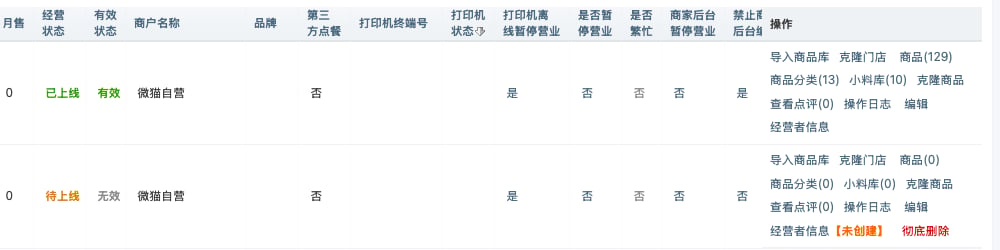
路径: 商家管理 → 门店管理 → 找到目标门店 → 点击「编辑」 门店管理列表页 门店编辑页面顶部有 5 个选项卡按钮
选项卡内容重要程度
门店基本信息名称、地址、电话、地图定位⭐⭐⭐ 必配
认证推荐资质证照、店内照片、直播⭐⭐⭐ 必配
外卖管理服务类型、配送、佣金、营业时间⭐⭐⭐ 必配(最核心)
打印管理打印机绑定、打印模板、物联卡⭐⭐ 建议配
门店编辑选项卡

一、门店基本信息(选项卡 1)

1.1 门店名称

名称必须与实际店铺名一致,用户在小程序搜索和浏览时直接展示此名称。
  • 填写商户真实的经营名称
  • 不要包含地址、电话等冗余信息

1.2 门店封面图

字段: 门店封面图
  • 用于小程序中门店列表的展示
  • 推荐尺寸:500×400px(比例 5:4),大小不超过 500KB
  • 建议使用高清的门头照片或品牌图片
门店名称封面图分享图区域

1.3 小程序分享图片

  • 用户分享门店给微信好友时展示的图片
  • 推荐尺寸:640×480px(比例 5:4)
  • 可不填,不填则使用封面图
  • 不支持 SVG 格式

1.4 分享设置

此项为高级设置,点击页面中的「展开」按钮可查看。一般情况下无需特别配置。
子项说明默认值
分享用店名分享卡片上显示的名称使用门店名称
分享卡片 logo分享卡片上显示的 logo使用门店封面图
门店分享信息分享时附带的文字使用全局配置

1.5 所属商户

  • 门店必须绑定一个商户
  • 如果是新门店,商户在入驻流程中已自动创建
  • 可通过输入关键字搜索并选择已有商户

1.6 城市

城市选择后将影响配送范围、商圈归属、权重排序等多项功能,请根据门店实际所在地选择正确的城市。只能选择城市,不能选择省份。

1.7 商圈

  • 根据选择的城市自动联动显示该城市下的商圈列表
  • 如不需要可选「不设置」
  • 商圈用于用户端的分区展示和搜索

1.8 代理商

  • 如门店属于某个代理商可在此绑定
  • 同一商户的不同门店可以分属不同代理商
  • 不选则以商户绑定的代理商为准
所属商户城市商圈代理商区域

1.9 到店支付

  • 仅当商户开启了到店支付功能时此项才会显示
  • 开启后用户可在到店后通过小程序扫码支付
  • 普通外卖商家一般不需要开启

1.10 门店地址

  • 填写门店的完整地址(如:XX路XX号)
  • 此地址会直接展示给用户

1.11 联系电话

  • 填写门店的客服或联系电话
  • 用户在小程序中可查看并拨打

1.12 接收提醒电话

此电话号码用于接收未接单提醒、店铺繁忙提醒、打印机离线提醒等系统通知电话,请务必填写能随时接听的手机号。格式必须是 11 位手机号。
门店地址联系电话提醒电话区域

1.13 配送范围模板

必须配置配送范围模板。 没有配送范围模板的门店,用户可能搜索不到。
  • 从下拉列表中选择已创建好的配送范围模板
  • 配送范围模板在「配送范围管理」中统一维护
  • 模板定义了用户可以下单的地理围栏区域

1.14 时段配送范围模板

  • 可根据不同时段使用不同的配送范围
  • 比如午高峰缩小范围、非高峰扩大范围
  • 大部分商家不需要配置此项
配送范围模板选择区域

1.15 地图定位

地图定位是最关键的配置项之一! 定位不准确会直接导致:
  • 用户搜索不到门店
  • 配送距离计算不准
  • 骑手无法准确取货
操作步骤:
  1. 在省/市/区下拉框中选择门店所在区域(辅助定位)
  2. 在搜索框中输入门店地址或周边地标
  3. 点击「搜索标注」
  4. 在地图上确认标点位置是否准确
  5. 如不准确,可直接拖动地图上的标记点到正确位置
辅助线功能:输入范围(米),点击「辅助线」可在地图上画一个圆,帮助直观判断配送半径。
地图定位操作界面

1.16 允许商家修改位置

选项说明
否(默认)商家不能在 APP 中修改地图定位
商家可在 APP「门店设置」中随时修改定位,适用于流动取餐点(如食品摊位、移动餐车)
此功能仅适用于特殊场景(流动取餐点),绝大多数门店保持默认「否」即可。

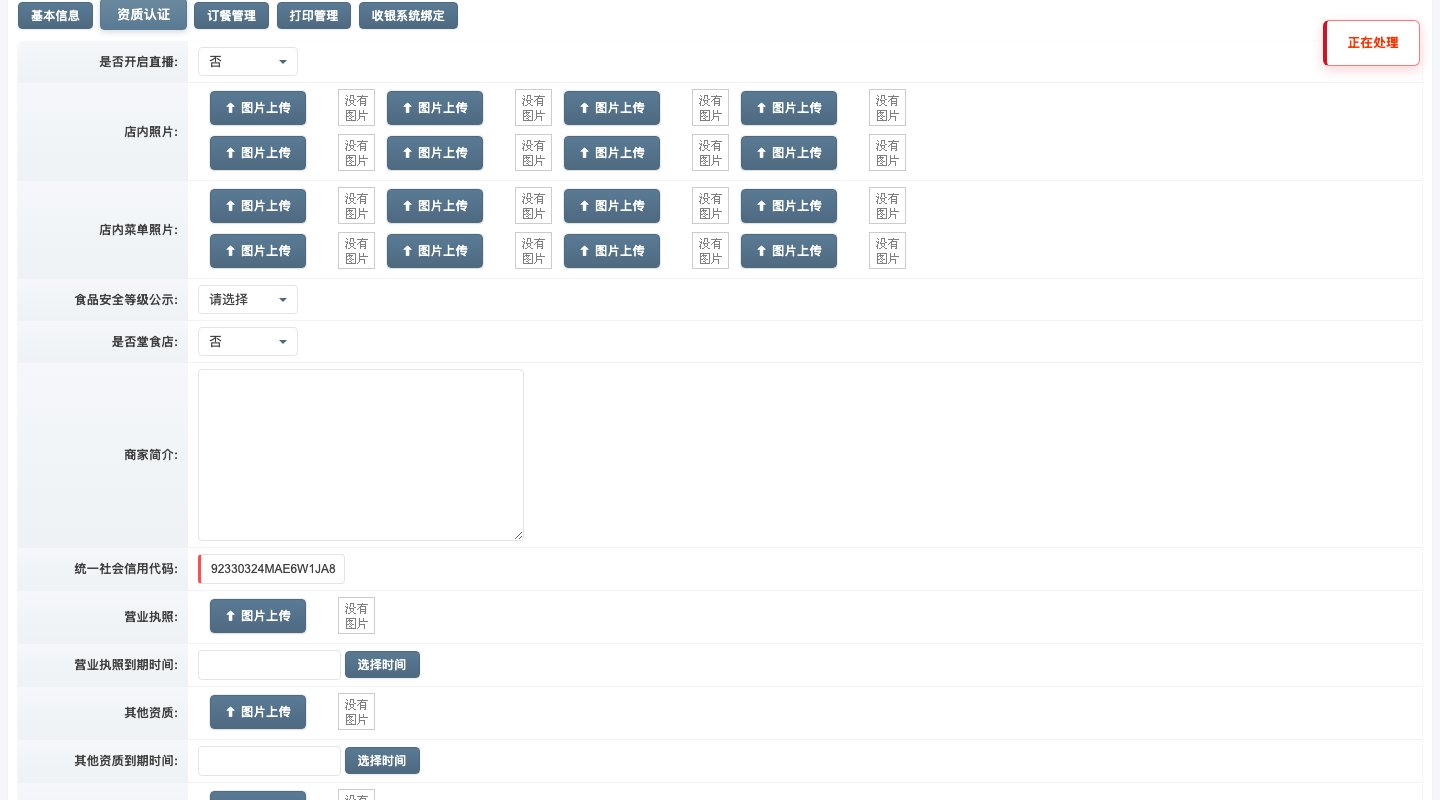
二、认证推荐(选项卡 2)

2.1 直播开关

选项说明
否(默认)关闭直播功能
开启后需配置直播封面图和直播地址
开启阳光厨房直播可提升用户对门店卫生状况的信任度,建议有条件的商家开启。
  • 直播封面图:用户进入门店时看到的直播入口图片
  • 直播地址:点击 [+] 添加直播流地址,支持多路直播
直播开关封面图和地址区域

2.2 店内照片

  • 最多上传 8 张店内环境照片
  • 用于展示门店的就餐环境、厨房卫生等
  • 建议上传清晰明亮的实拍照片

2.3 店内菜单照片

  • 最多上传 8 张线下实体菜单照片
  • 此照片不对用户展示,仅作为内部存档,供 BD 人员比对门店线上线下价格是否一致

2.4 食品安全等级公示

选项说明
请选择未设置
A食品安全等级 A 级
B食品安全等级 B 级
C食品安全等级 C 级
店内照片菜单照片食品安全等级区域

2.5 商家简介

  • 纯文本字段,目前未在小程序前端展示
  • 门店对外展示的文字信息请使用「外卖管理」选项卡中的 商家公告 字段
  • 此字段可留空

2.6 统一社会信用代码

统一社会信用代码一旦提交到监管系统,不可修改。如需变更请新建门店。
  • 必须填写与营业执照上一致的 18 位信用代码

2.7 营业执照

  • 上传营业执照照片
  • 设置营业执照到期时间:系统会在到期前进行提醒

2.8 其他资质

  • 上传食品经营许可证等其他资质照片
  • 设置资质到期时间:到期后系统自动提醒

2.9 法人身份证

  • 正面背面各一张
  • 设置身份证有效期结束时间
社会信用代码营业执照资质身份证区域

三、外卖管理(选项卡 3)

这是最核心的选项卡,绝大多数影响门店运营的关键参数都在这里配置。

3.1 服务类型

  • 勾选「外卖」即可开启外卖业务
  • 这是门店正常营业的必要前提

3.2 外卖支持功能

功能说明
休息中预订门店休息时段用户仍可下预订单,营业后系统自动推送
到店自取用户可选择到店取餐,不需要配送
建议开启「到店自取」,可以覆盖配送范围外但愿意自取的用户,扩大客源。
服务类型和外卖支持功能区域 预订单相关设置(仅开启”休息中预订”后显示):
子项说明建议值
预订单提醒时间用户期望送达时间前 X 分钟提醒商家备餐40 分钟
预订单重新打印小票到提醒时间时,是否重新打印一份小票需绑定打印机才生效

3.3 经营模式

模式说明
外卖(默认)适用于普通餐饮商家
超市适用于便利店、超市类,支持二级分类轮播等功能

3.4 促销分类显示

功能说明
热销分类在门店菜单顶部自动显示一个「热销」分类,展示销量最高的商品
显示折扣分类显示打折中的商品汇总分类

3.5 主营时段

  • 勾选门店的主营时段(如:午餐、晚餐、夜宵等)
  • 主营时段的设定会影响搜索排序权重
  • 时段列表在后台的「门店权重配置」中统一管理

3.6 门店分类

  • 勾选门店所属的餐饮分类(如:快餐便当、奶茶甜品、烧烤等)
  • 分类影响用户在小程序中按类筛选时的展示
  • 可以多选

3.7 主营标签

  • 门店的主营品类标签(如:「川菜」「烤鱼」「汉堡」)
  • 点击 [+] 可添加多个标签
  • 标签展示在门店搜索结果中
经营模式促销分类主营时段门店分类区域

3.8 支付方式

选项说明
在线支付用户通过微信支付在小程序内支付(必须勾选
货到付款用户收到商品后线下支付(不推荐)
必须勾选「在线支付」,否则用户无法完成下单。

3.9 额外服务

选项说明默认操作
支持发票用户下单时可备注需要发票默认不勾选
支持代金券门店支持使用平台发放的红包/代金券必须勾选
「支持代金券」必须勾选,否则用户持有的平台红包/代金券将无法在该门店使用,影响用户下单意愿。
支付方式和额外服务区域

3.10 店招图片

  • 门店在小程序中展示的顶部大图
  • 支持配置图片或视频
  • 可勾选「16:9」使图片区域变大(与视频展示区域一致)

3.11 门店广告

  • 最多 4 张广告图
  • 展示在门店菜单页面内
  • 支持设置跳转到指定商品或页面
店招图片和门店广告区域

3.12 特殊标签

选项说明
无(默认)不显示特殊标签
品牌显示「品牌」标识,需绑定品牌
老店显示「老店」标识
选择「品牌」时需要在下方的「绑定品牌」处搜索并选择对应的品牌。

3.13 新店标签

  • 设置起止时间段
  • 在此时间段内,门店在小程序列表中显示「新店」标签
  • 适用于新开业门店的推广期

3.14 门店置顶

  • 设置起止时间段
  • 在此时间段内,门店在小程序搜索/列表中优先展示
  • 适用于新店推广或活动促销
特殊标签新店标签门店置顶区域

3.15 歇业保护

歇业保护用于商家因节假日、装修等原因临时歇业时,保护其在平台的排名权重不受影响。
  • 歇业保护时间:设置起止时间段(只读,由系统控制)
  • 年度歇业保护天数:每个门店每年有一定的保护天数额度
  • 全天停业自动保护:开启后,如果门店全天未营业,系统自动启用当天的歇业保护

3.16 配送方式

这是核心配置项! 建议选择「平台专送」,由平台统一调度骑手,保障配送效率和服务质量。
选项说明
商家自配商家自己安排配送,平台不参与调度
平台专送由平台配送系统统一调度骑手配送
如选「商家自配」,必须确保配送信息中的商家配送费填 0,否则会影响配送费结算造成财务问题。

3.17 配送平台

选择「平台专送」后,需要进一步选择具体的配送平台:
选项说明
微猫配送系统使用微猫自有的骑手配送体系
顺丰同城配送使用顺丰同城的骑手进行配送
选择顺丰同城配送时,建议同时开启自动接单腾讯路线距离模式,以获得最优的配送体验。
配送方式和配送平台选择区域

3.18 配送单生成

  • 用户下单后系统立即自动生成配送单并推送到配送系统派单
  • 无需商家介入,适合订单量大、出餐快的门店
建议选择「自动」,减少人工介入,降低漏单风险。

3.19 开放抢单时间

  • 若商家未设置取货时间,系统等待 X 分钟后开放抢单
  • 建议设为 5~10 分钟
  • 自动模式下此项不生效
配送单生成和开放抢单时间区域

3.20 出餐超时检测

建议开启此功能,可有效监控门店出餐效率,及时发现出餐异常。
  • 勾选后需设置超时时间(分钟)
  • 超过设定时间商家未点「出餐」或骑手未取货,系统自动将门店标记为繁忙状态
  • 繁忙状态下所有用户均无法向该门店下单,直到状态解除
  • 商家点「出餐」或骑手取货后自动解除繁忙状态

3.21 平台补贴

补贴类型说明
骑手配送费补贴勾选后填写金额,平台从自身利润中补贴骑手
超重补贴订单金额达到一定额度时,按订单金额百分比补贴
出餐超时检测和平台补贴区域

3.22 线上线下是否同价

选项说明
是(推荐)线上售价与线下实体店一致,门店可获得综合排名加分
线上售价可高于线下
选择「是」可在门店综合排名中获得额外加分,有利于提升曝光。
选择「否」后,需设置允许线上加价比例(百分比)。此比例是一个审核阈值:当商家在 APP 中修改商品价格时,如果涨价幅度超过该比例,系统会拦截并提交人工审核,审核通过后才能生效。低于该比例的价格调整可自动通过。

3.23 平台抽佣方式

  • 平台从每笔订单中按比例抽取佣金
  • 填写值为小数,例如收取 15% 的佣金填 0.15
  • 不能超过 1(即 100%)
抽佣方式选择区域 抽佣附加设置:
选项说明
原价抽佣 / 折后抽佣选择佣金的计算基准,详见下方对比
多平台 / 单平台标记商家是否同时在其他外卖平台经营,影响排序权重

原价抽佣 vs 折后抽佣

两种抽佣模式的核心区别在于计算维度佣金基数不同,适用场景也不同。选择后会影响商家结算金额。
计算方式: 逐商品计算,按每个商品的原价(上架标价)乘以佣金比例。计算公式:
平台佣金 = Σ (每个商品的原价 × 数量 × 该商品的佣金比例) + 餐盒费/打包费佣金
商家结算 = 订单实付总额 - 平台佣金
特点:
  • 不受促销活动、折扣、代金券等影响,佣金稳定可预期
  • 同一商品不论是否参加活动,平台抽佣金额不变
  • 支持分类抽佣(不同分类可设置不同比例)
  • 适合有大量促销活动的门店,平台收入不会因促销而减少
举例: 原价 20 元的商品打 8 折卖 16 元,佣金比例 20%
  • 佣金 = 20 × 20% = 4 元(按原价算)
折后抽佣不支持分类抽佣。 这是设计层面的限制——折后抽佣的佣金基数包含了订单级的折扣、代金券分摊和平台补贴等要素,这些无法合理拆分到各个商品分类上。如门店需要分类抽佣功能,必须选择「原价抽佣」模式。
原价抽佣折后抽佣选择区域

3.24 保底抽佣(仅按百分比时显示)

  • 开启保底抽佣:设置每单最低佣金金额,保证小额订单也有最低收入
  • 餐盒费归平台:勾选后,餐盒费收入归属平台
  • 打包费归平台:勾选后,打包费收入归属平台
保底抽佣餐盒费打包费归平台区域

3.25 分类抽佣

分类抽佣仅在「原价抽佣」模式下生效。 如门店设置为「折后抽佣」,分类抽佣配置将被忽略,所有商品统一使用门店级别的佣金比例。
  • 可针对不同菜品分类设置不同的佣金比例
  • 点击「设置分类抽佣」链接进入独立的配置页面
  • 未设置独立比例的分类,自动使用门店统一的佣金比例(即 3.23 中填写的比例)
分类抽佣配置页面

3.26 营业状态

状态说明
营业中门店正常营业,用户可下单
暂停营业门店临时关闭,用户无法下单

3.27 营业时间

默认 24 小时营业。 如需设定特定营业时段,点击 [+] 添加时间段。
  • 可添加多个营业时段,例如:09:00 ~ 14:0017:00 ~ 21:00
  • 非营业时间内门店自动变为「休息中」状态
  • 禁止商户修改营业时间:勾选后商家无法在 APP 中自行修改营业时间
营业时间不支持跨天设置。 如需覆盖跨天时段(如夜宵到凌晨),需拆分为两段:
  • 第一段:20:00 ~ 23:59
  • 第二段:00:00 ~ 02:00
营业时间设置区域

3.28 夜间加收配送费

建议开启夜间加收配送费,保障夜间骑手配送的成本覆盖。
  • 勾选「开启夜间加收配送费」
  • 设置夜间时段的起止时间(例如 22:00 ~ 06:00)
  • 该时段内下单自动加收配送信息中配置的夜间配送费

3.29 配送线路模式

模式说明
系统直线距离用两点间直线距离计算配送费,计算简单但精度较低
腾讯路线距离(推荐)调用腾讯地图 API 计算实际路线距离,更准确
建议选择「腾讯路线距离」,计算更准确,配送费定价更合理,用户体验更好。
配送线路模式和配送费模板区域

3.30 配送费模板

  • 从下拉列表选择已创建好的配送费模板
  • 配送费模板在「配送费模板管理」中统一创建和维护
建议优先使用配送费模板,便于统一管理和批量调整多门店的配送费标准。

3.31 配送信息(自定义配送费)

如果已选择配送费模板,此项配置会被模板覆盖。仅在不使用模板时需要手动设置。
点击 [+] 可添加分段配送费规则,每段包含:
字段说明
X 公里之内该段的距离上限
起送价用户需要满足的最低订单金额
配送费向用户收取的配送费
夜间费夜间时段的额外配送费加收
商家配送费从商家结算金额中扣除的配送成本
商家夜间费夜间时段额外从商家扣除的配送成本
平台补贴商家平台对商家配送费的补贴金额
平台补贴骑手平台对骑手配送费的补贴金额
分段配送费规则表格

3.32 超重配送费模板

  • 从下拉列表选择已配置的超重配送费模板
  • 用于订单重量超标时收取额外费用

3.33 是否允许屏蔽骑手

选项说明
不允许(默认)商家无法在 APP 中屏蔽特定骑手
允许商家可屏蔽不希望配送的骑手

3.34 打包费配置

  • 基础价:用户消费金额在此金额以内时收取打包费
    • 0:不收打包费
    • -1:所有订单都收
  • 打包费:每单收取的金额(元)
打包费配置区域

3.35 店铺首单立减

  • 对新用户在该门店的第一笔订单减免的金额
  • 0 表示不参与

3.36 店铺满减促销

  • 设置满减活动的起止日期
  • 设置满减的生效时段(例如仅午餐时段生效)
  • 具体满减规则在时段中设置(如「满30减5,满50减10」)

3.37 配送费满减促销

  • 类似店铺满减,但针对的是配送费部分
  • 设置配送费满减的起止时间和具体时段
满减促销和配送费满减区域

3.38 积分累积类型

选项说明
不积分(默认)下单不产生积分
按商品总价每元积1分简单规则
按商品总价分段积分可设置不同金额区间的积分规则
积分功能可以提升用户复购率,建议根据商家实际情况选择是否开启。

3.39 平台促销活动

选项说明
平台首单立减门店参与平台统一的首单优惠活动
平台满减促销门店参与平台统一的满减活动
平台促销活动的优惠成本由平台承担,不会从商家结算金额中扣除。

3.40 接单方式

方式说明
手动每笔订单需要商家在 APP 中手动点击「接单」
自动(推荐)订单到达后系统自动接单,减少漏单风险
强烈建议选择「自动接单」,自动接单可以减少漏单风险,提升用户的下单体验。
若商家未绑定打印机,建议选择「手动接单」。手动接单模式下,系统会在订单未被接单 2 分钟后自动电话提醒商家,避免漏单。

3.41 商家公告

  • 纯文本输入
  • 展示在门店详情页上方
  • 可用于发布活动信息、临时通知等
接单方式和商家公告区域

四、打印管理(选项卡 5)

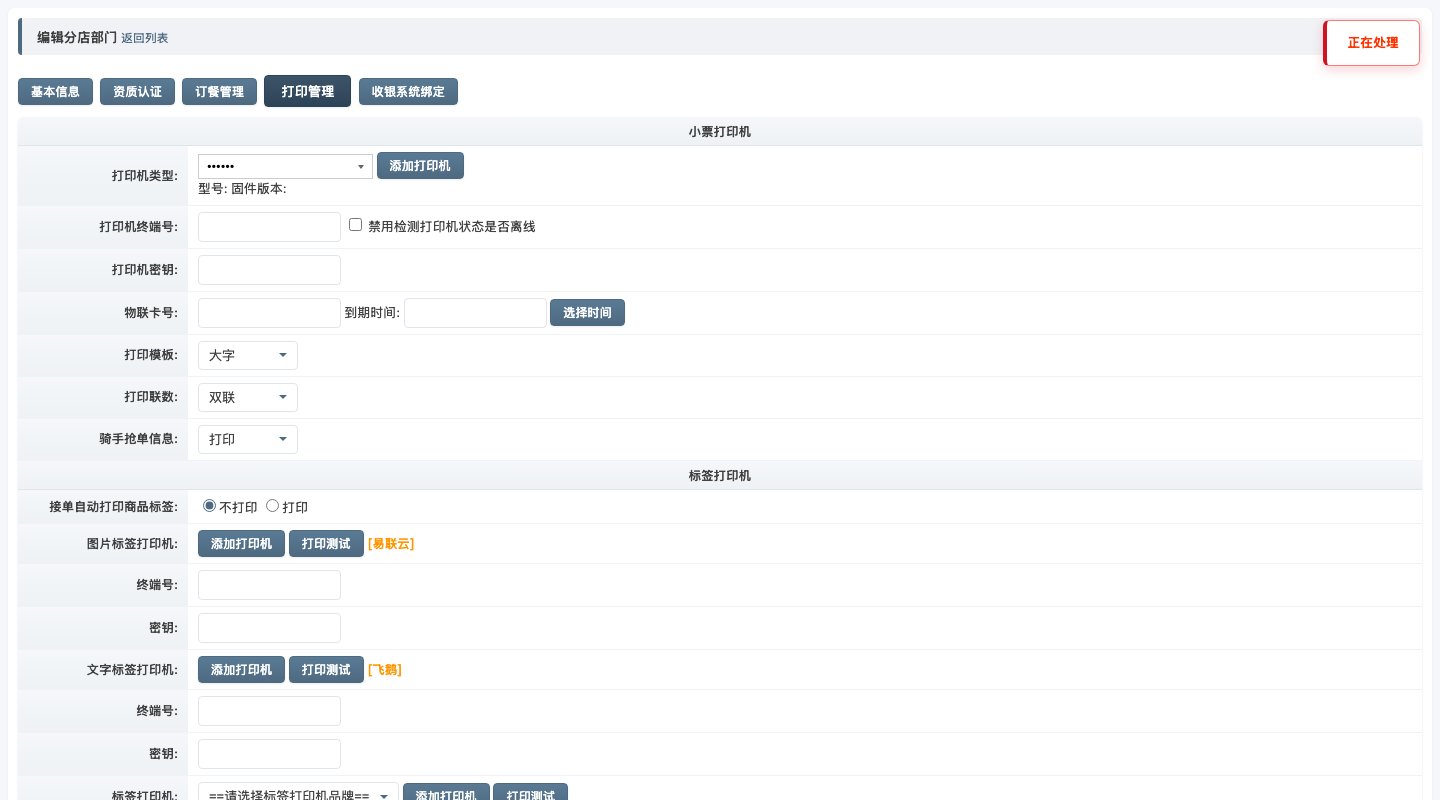
打印机在接到订单时自动打印小票,是商家接单流程的关键设备,强烈建议绑定打印机

4.1 小票打印机

选择打印机类型

从下拉列表中选择打印机品牌:
品牌说明
[易联云]打印机常用的 GPRS 云打印机
[飞鹅云]打印机另一个主流品牌
[芯烨云]打印机第三方品牌
[大趋智能]打印机第三方品牌
[商鹏云]打印机第三方品牌
[优声云]打印机第三方品牌
[汉印云]打印机第三方品牌
[佳博云]打印机需先完成授权

绑定打印机

  1. 选择打印机类型后,点击**「添加打印机」**按钮
  2. 输入打印机终端号和密钥(印在打印机底部标签上)
  3. 点击「添加」完成绑定
  4. 点击**「打印测试」**验证连接是否正常
打印机终端号绑定后会变为只读,如需换绑请点击「换绑打印机」按钮。
打印机类型终端号密钥绑定区域

其他按钮

按钮说明
设置 LOGO设置打印小票上的门店 logo
设置内置小程序码图片小票底部印刷的小程序码
设置平台内置语音设置打印机收到订单时的语音播报(需打印机保持开机)
LOGO小程序码语音物联卡区域

物联卡

  • 填写物联卡号(用于打印机联网的 SIM 卡)
  • 设置到期时间,系统会在到期前提醒续费

4.2 打印模板

选项说明
大字字体较大,适合老板快速查看
小字字体较小,一页展示更多内容

4.3 打印联数

选项说明
单联每笔订单打印 1 份
双联每笔订单打印 2 份(如:厨房一份 + 打包一份)
三联每笔订单打印 3 份

4.4 骑手抢单信息

选项说明
打印骑手抢单后在小票上打印骑手信息
不打印不打印骑手信息

4.5 禁用检测打印机状态

  • 勾选后系统不再检测打印机是否在线
  • 不建议勾选,保持默认关闭可在打印机离线时收到提醒
打印模板联数骑手信息禁用检测区域

4.6 标签打印机

标签打印机用于打印商品标签(如奶茶杯标),与小票打印机是独立的两台设备。大多数商家不需要配置,仅饮品、烘焙等需要逐杯/逐件贴标的商家使用。
  • 支持图片标签打印机(易联云)和文字标签打印机(飞鹅)
  • 开启「接单自动打印商品标签」后,接到订单自动打印

五、配置完成检查清单

完成上述配置后,请逐项确认以下清单:
1

基本信息确认

  • 门店名称正确
  • 地址填写完整
  • 联系电话和提醒电话正确
  • 地图定位精准(误差不超过50米)
  • 已选择正确的城市
  • 已选择配送范围模板
2

资质齐全

  • 营业执照已上传,到期时间已设置
  • 其他资质已上传(食品经营许可证)
  • 统一社会信用代码已填写
3

外卖核心配置

  • 已勾选「外卖」服务类型
  • 已勾选「在线支付」
  • 配送方式选择「平台专送」
  • 配送平台选择正确(微猫配送 / 顺丰同城)
  • 营业时间设置正确
  • 接单方式确认(建议「自动」)
  • 抽佣比例设置正确
  • 门店分类已勾选
4

打印机就绪

  • 已选择打印机类型并完成绑定
  • 打印测试已通过
5

上线营业

  • 营业状态切换为「营业中」
  • 在小程序中搜索确认门店已显示
  • 尝试下一笔测试单确认流程通畅

下一步:上传菜品

门店配置完成后,接下来为门店上传菜品和配置菜单。