商品与分类管理
从门店列表进入目标门店的“商品”或“商品分类”。商品配置分为基本信息、详情信息、促销信息和高级设置四个页签。一、创建商品分类
先建立分类,再上传商品。分类名称应简短清楚,排序应与用户点餐习惯一致。- 一级分类用于门店点餐页的主分类导航。
- 二级分类用于进一步分组。
- 调整或删除分类前,先检查分类下是否还有商品。
- 分类和门店必须匹配,不要在错误门店重复创建同名分类。
- 分类扣点会影响该分类商品的结算,修改前先确认合同口径,并用订单核对实际分摊。
二、商品列表
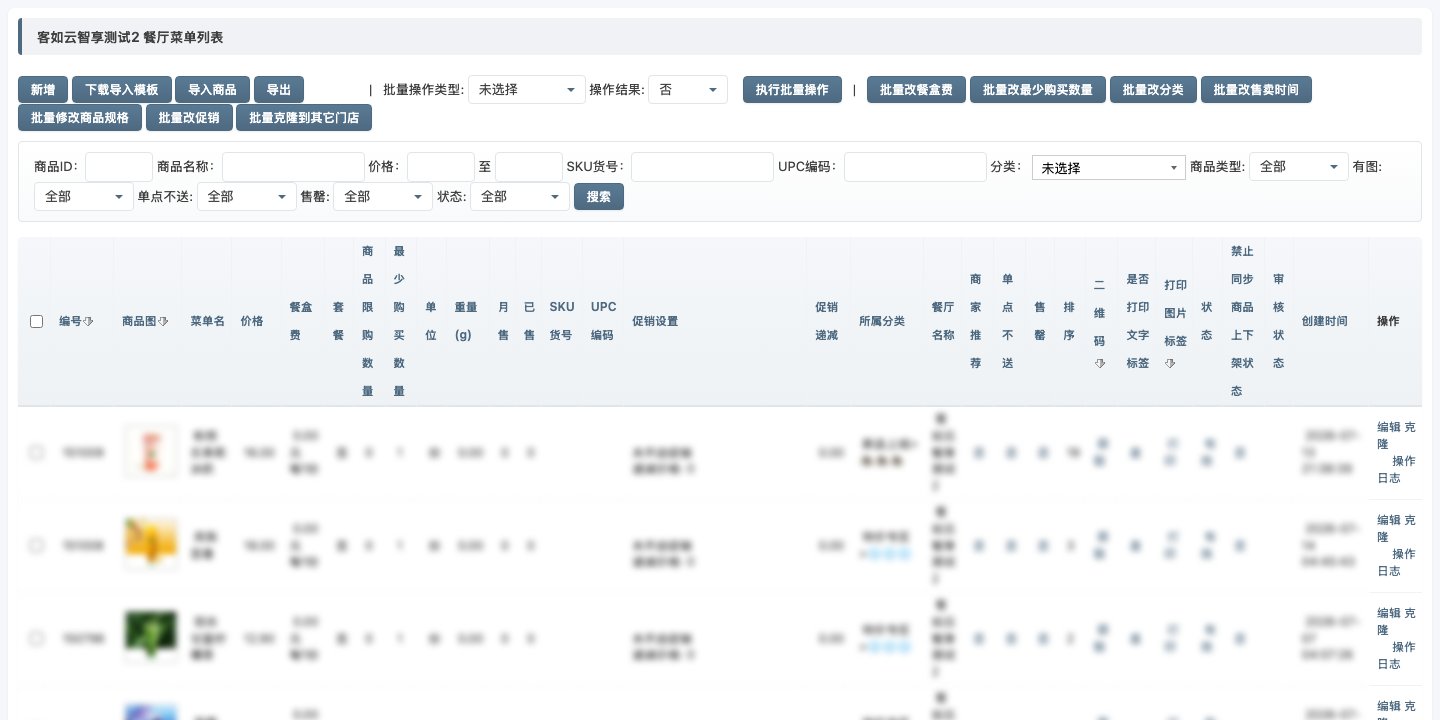
商品列表支持按名称、价格、SKU、UPC、分类、商品类型、图片、售罄和状态筛选。
资质整改期间的发布限制
门店启动资质整改满 5×24 小时仍未处理完成时,新增、克隆、导入商品以及重新上架、批量上架会受到限制;第三方同步得到的新商品或原本下架的商品会保持下架。已经在售的商品仍可编辑或下架,不会仅因进入风险提示期自动下架。 遇到资质整改提示时,不要反复克隆、导入或切换商品状态。先在商家 App 更新证照并提交审核,由有对应审核权限和目标城市权限的运营人员处理;所有过期资料解除后再恢复发布。完整时限和处理流程见门店设置与审核。三、新增或编辑商品
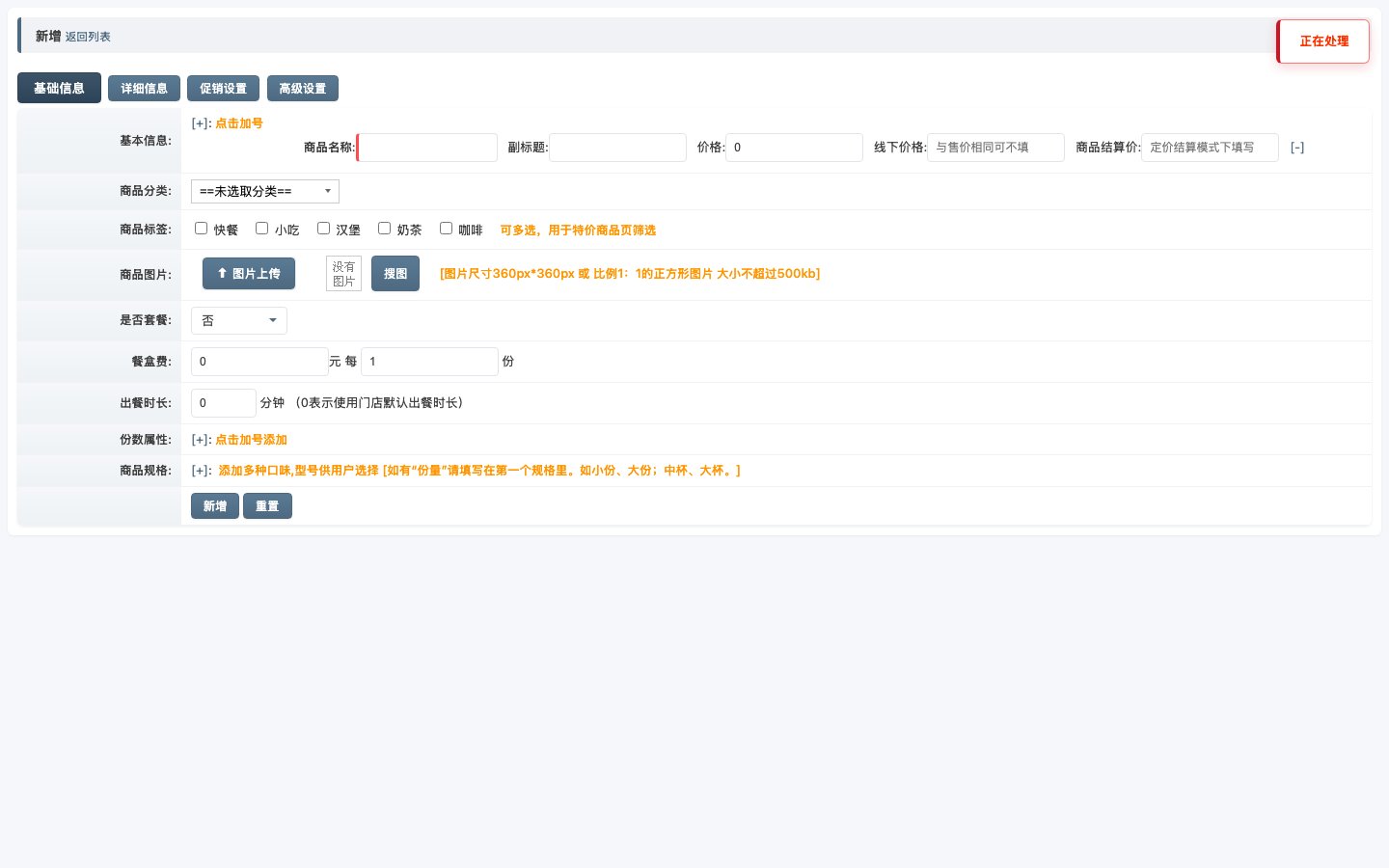
商品编辑页分为基本信息、详情信息、促销信息和高级设置四个页签。
1. 基本信息
2. 详情信息
可配置视频、原料、重量、单位、SKU、UPC、轮播图和图文详情。SKU 和 UPC 常用于第三方收银或商品同步,同一门店内应保持唯一和稳定。3. 促销信息
设置促销日期、星期、时段、折扣或减价、每单限购和每日限购。活动时间与门店营业时间不一致时,用户可能看到商品但无法享受促销。4. 高级设置
常用项目包括:- 文字标签和商品标识。
- 最少购买数量。
- 独立销售时段。
- 招牌商品和商家推荐。
- 单点不送。
- 仅随套餐购买。
- 打印文字或图片标签。
四、规格、套餐和加购
普通规格
适合杯型、份量等会改变价格或库存的选择。每个规格应有清晰名称和完整价格,不要把做法说明误建成规格。 不同规格组之间可以设置互斥关系,例如选择某种杯型后不能再选择不适用的加料。互斥关系只需从任一侧设置一次,系统会同步到另一侧;保存后必须在小程序验证冲突组合会被拦截,正常组合仍可下单。做法或属性
适合冷热、辣度、口味等选项。根据业务设置必选、可多选和选择数量。套餐和加购
套餐可以建立多个分组,并限制每组选择数量。加购商品应明确是否加价、可选数量以及是否必须随套餐购买。 套餐中的同一子商品可以按当前套餐关系禁用不适用的规格或属性。禁用只影响这个套餐内的选择,不影响商品单独售卖或出现在其他套餐中。配置时不能禁用全部规格,必选属性组还必须保留足够的可用选项;如果页面提示“至少需要保留”或保存失败,应先恢复必选项再提交。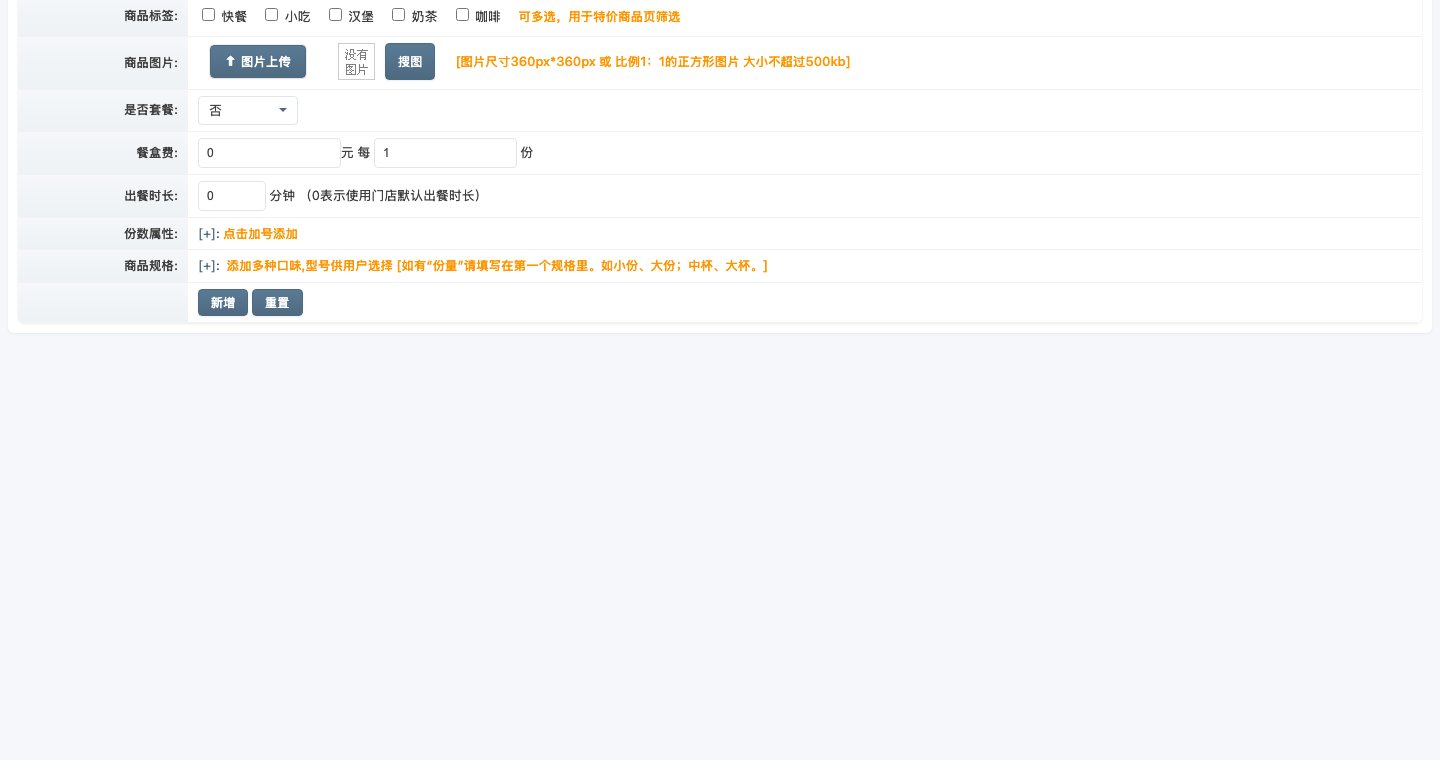
套餐商品可按分组配置主商品、可选项和加购规格。每个分组都要核对必选数量。
五、通过外卖商家助手导入竞对商品库
操作入口:商家与点评 → 供应商 → 门店列表 → 导入商品库
这项功能适合商家已有美团闪购、美团外卖、京东或饿了么/淘宝闪购商品库,希望减少重复建品工作。进入目标门店的“导入商品库”后,先使用 Windows 电脑点击“下载外卖商家助手”并完成安装。
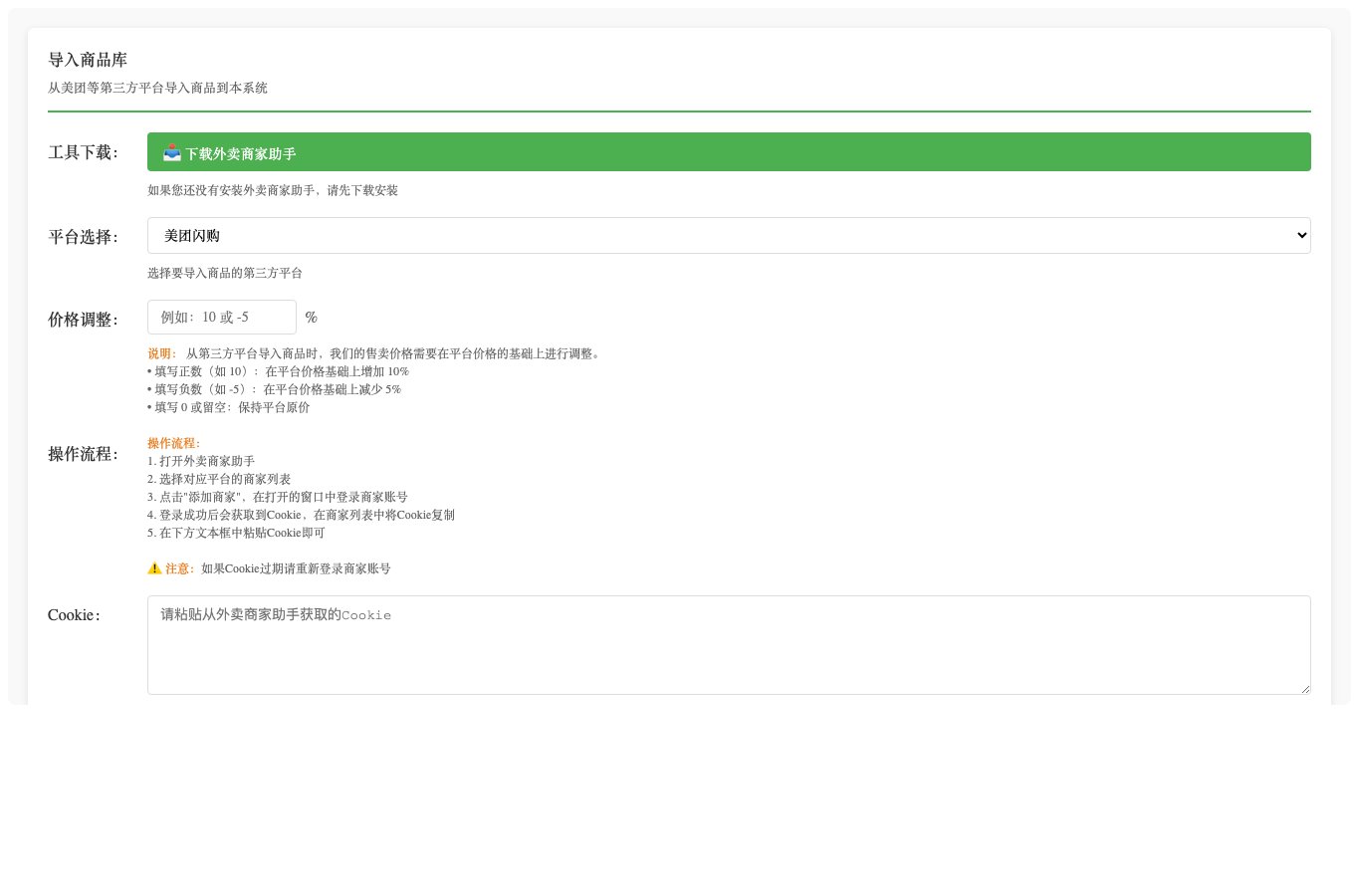
测试后台的导入商品库窗口会提供外卖商家助手下载、平台选择、价格调整和当前平台的操作提示。
- 在门店列表用门店编号确认目标门店,再打开“导入商品库”。
- 下载并打开外卖商家助手,选择对应平台,点击“添加商家”并登录该平台的商家账号。
- 回到导入窗口选择同一平台,按业务需要填写价格调整比例;填正数表示加价,填负数表示降价,留空或填
0表示保持原价。 - 美团闪购、美团外卖和京东按页面提示,从助手复制 Cookie(登录凭证)到导入窗口,再点击“开始导入”。
- 饿了么/淘宝闪购在助手内点击“商品”获取商品信息,搜索对应的微猫门店后直接导入。
- 导入完成后抽查分类、名称、图片、价格、规格、餐盒费和上下架状态,再到小程序试加购。
六、第三方同步
系统当前支持以下品牌和渠道,实际可选范围以后台已配置的接入为准:
账号绑定、凭证维护和发起同步由有对应权限的人员处理。运营人员在商品列表和小程序核对分类、名称、价格、规格、库存、上下架和售罄状态;部分失败时不要视为整店同步完成。
待上线且有效状态为无效的新门店可以先进入第三方商品同步,预同步成功不会让门店提前对用户展示。完成平台和品牌绑定后,等待同步任务完成并核对商品,再按门店上线核验处理;不要为了触发商品同步先把门店强行设为已上线。已下线门店不会进入同步任务。
绑定前先明确商品名称、价格、库存、上下架和规格由哪一端维护,不要同时在两端修改同一字段。
七、用户端商品搜索
桥头当前试点商品智能搜索。用户搜索时会结合关键词、拼音和意图排序,并排除明显的口味、温度、加料等做法项;商品仍需通过实时在售、营业时间和门店状态检查。智能搜索服务或索引暂时不可用时,系统会自动回退普通关键词搜索。 运营人员排查搜索结果时,先确认城市、关键词、门店和发生时间,再到商品列表核对商品名称、分类、上下架、售罄和销售时段。商品在后台正常但排序不符合预期时,记录期望商品和实际结果交给技术人员,不要为修正单次搜索直接改名、重复建品或修改规格。 配置入口为系统设置 → 系统设置 → 商品搜索配置。查看和保存分别沿用系统配置的查看、编辑权限;没有配置权限的运营人员只负责核对现象,不应修改密钥、模型或索引路径。
上线检查
- 分类顺序和名称符合点餐路径。
- 商品图为 1:1 且不超过 500KB。
- 名称、价格、餐盒费、单位、SKU 和 UPC 正确。
- 规格、属性、套餐和加购经过完整选择测试。
- 促销日期、星期、时段和限购正确。
- 单点不送、仅随套餐购买等高级规则符合预期。
- 用户端价格、购物车金额和打印内容一致。