商家入驻与账号管理
商家可以在商家 App 自主申请,也可以由运营人员在后台创建。优先推荐商家自主申请,资料由申请人确认,后续支付开通和异常修正更顺畅。一、入驻前准备
请商家提前准备:- 门店名称、详细地址、联系电话和门面图。
- 营业执照原件照片。
- 其他经营资质;没有时可以不上传。
- 法人身份证正反面。
- 结算银行卡和开户信息。
- 非法人银行卡时所需的关系说明或授权材料。
二、商家自主申请
1. 注册并进入“我要开店”
商家使用手机号注册商家 App,登录后进入“我要开店”。先阅读资料说明并允许定位。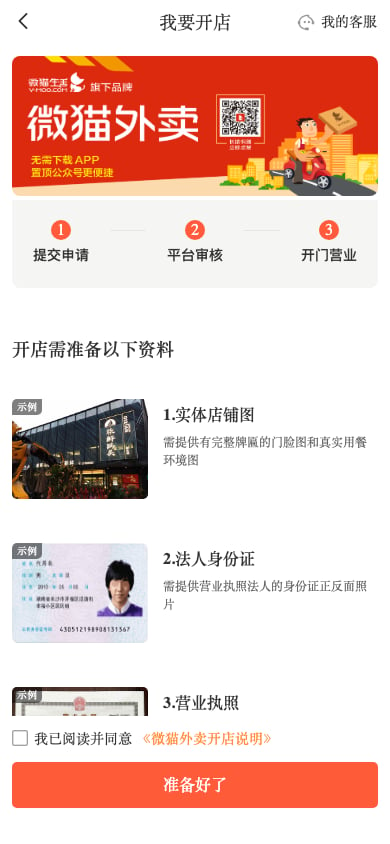
资料准备页用于提醒商家提前备齐主体、法人和结算材料。其他资质没有时可以跳过。
2. 填写店铺信息
填写门店名称、门店地址、联系电话和门面图。地图定位应落在真实取货位置,不要只选择街道或园区中心点。 如需指定运营归属,运营人员先从系统设置 → 代理商 → 代理商列表 打开对应记录并核对邀请码,再由商家在本步填写“邀请码(选填)”。邀请码会用于确定当前申请和后续门店的运营归属;已有绑定时不要随意清空或更换。页面提示邀请码不正确、不存在或已失效时,应重新核对当前有效邀请码后再继续。
3. 上传资质信息
上传营业执照;其他资质按实际情况选填。上传后检查证照四角完整、文字清晰、无强光遮挡。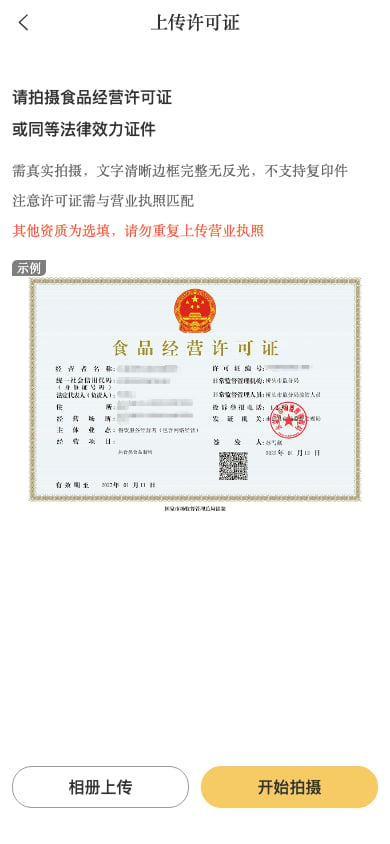
资质页中营业执照为主体资料,其他资质明确标记为选填。上传其他资质时不要重复使用营业执照。
4. 填写法人和结算信息
- 法人姓名和证件号码必须与营业执照主体一致。
- 对公账户填写企业开户信息。
- 对私结算优先使用法人本人银行卡。
- 使用非法人银行卡时,按页面提示补充持卡人与主体关系材料。
5. 选择合作方案并提交
确认合作方案和服务城市;如需指定运营归属,再次确认第一步填写的邀请码正确且未被清空。提交前再次检查主体名称、证件号码、银行卡号和联系电话;这些字段错误会导致支付进件退回。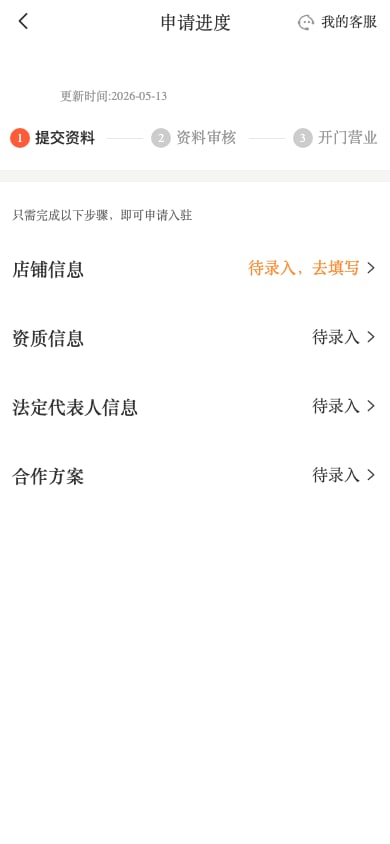
提交后在商家 App 等待处理即可。页面会自动刷新审核进度,通常几分钟内可以看到结果。
6. 等待系统自动审核
申请提交后会进入自动审核队列,通常等待几分钟即可。商家应留在进度页或稍后重新进入查看结果,不需要先联系运营人员在后台手工通过。- 审核通过:商家 App 会提示“商户审核已通过”,并询问是否去开通支付。
- 审核未通过:按页面显示的具体原因修正资料并重新提交,之后再次等待系统自动审核。
- 长时间没有结果:先确认申请确实提交成功,再由运营人员在后台查看是否存在异常记录。
三、自动审核与异常处理
操作路径:商家与点评 → 供应商 → 商家入驻申请
正常申请由系统自动处理,后台列表主要用于查询进度和处理异常,不应把人工点“通过”作为日常步骤。发生审核失败、资料退回或商家长时间没有结果时,运营人员再依次核对:
- 主体名称与营业执照完全一致。
- 门店名称、地址、定位和门面图相互匹配。
- 法人信息与证照一致,身份证清晰且在有效期内。
- 结算账户信息完整;非法人账户有关系材料。
- 申请城市与实际经营城市一致。
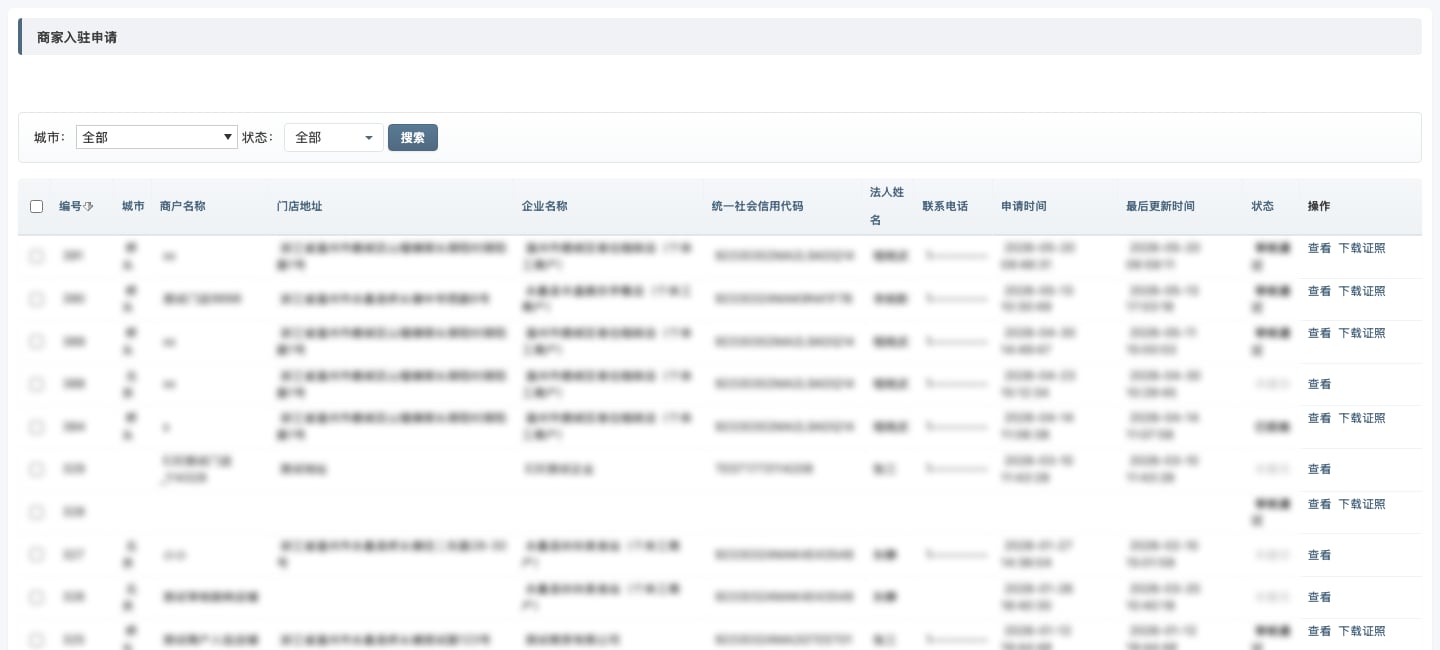
入驻申请列表用于查看申请状态和进入审核。筛选后仍要用申请编号和主体名称双重确认。
异常处理
- 资料可由商家修正:告知具体字段和修改方法,让商家在 App 修正后重新提交。
- 系统处理失败:记录申请编号和页面原因,排查后再恢复处理,不要重复创建商户或门店。
- 资料真实性无法确认:先联系商家核实,不要使用模糊理由直接放行或删除记录。
四、在商家 App 开通汇付支付
入驻审核通过后,商户和门店已经建立,但支付能力还没有完成开通。汇付进件应优先由商家在 App 内完成,运营后台只作为异常处理入口。商家操作主流程
- 在审核通过提示中点击“去开通”。如果当时选择取消,可从商家 App 首页底部的支付状态提示,或个人中心的“支付开通中”再次进入。
- 进入“支付开通”页,点击“开始开通支付”。
- 页面会显示开通进度;出现“电子协议签署”时,点击进入并完成签署。
- 出现“微信实名认证”二维码时,由页面点名的法人或负责人使用本人微信扫码完成认证;不在同一地点时可使用“分享到微信识别”。
- 页面提示资料有误时,点击“修改资料并重新提交”,只修正提示的项目。页面明确提示需要管理员处理时,再联系运营人员。
- 直到页面显示“支付功能已开通完成”,再进行真实支付测试。
后台仅处理异常
操作路径:商家与点评 → 供应商 → 汇付商户列表
只有商家 App 明确提示联系管理员、状态长时间不更新或资料修正后仍失败时,才进入后台检查。先按商户编号和主体名称确认目标,再同步状态、查看失败环节并做针对性处理;不要用重复提交来催促进度。
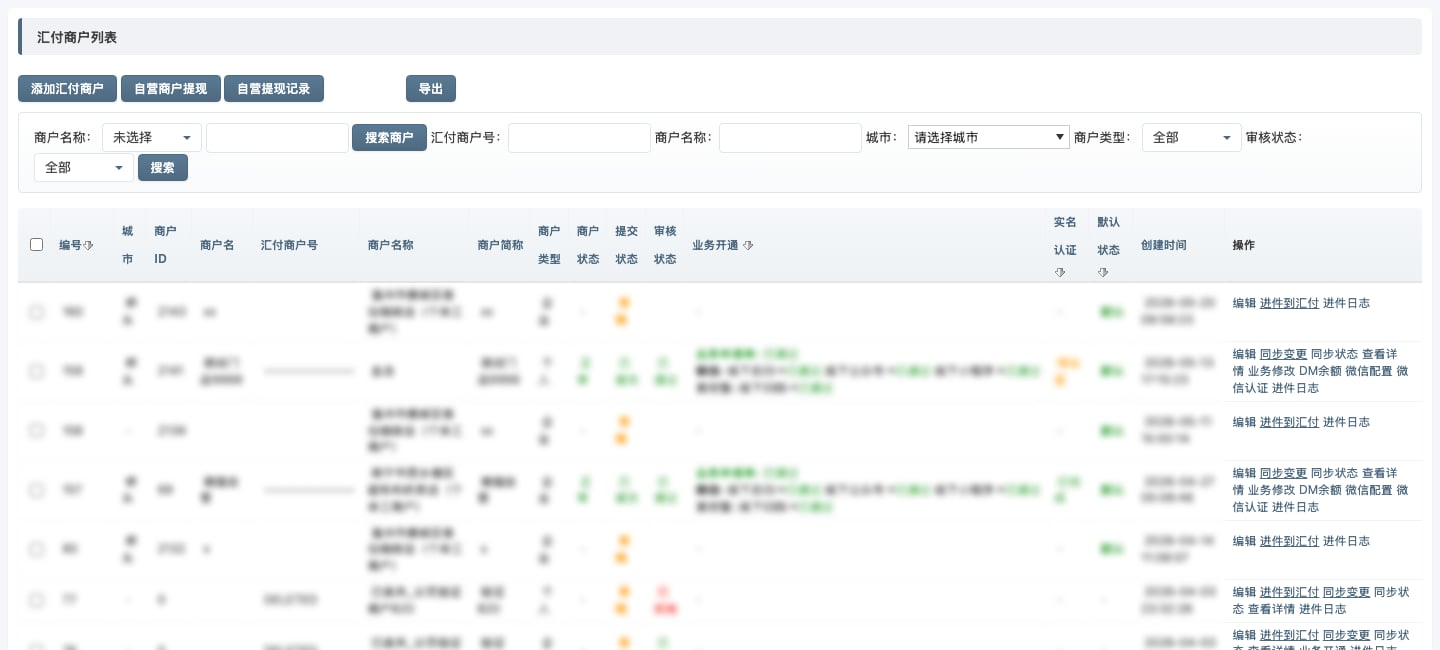
汇付商户列表用于异常查询和状态核对,不是商家开通支付的首选入口。
下单前分账额度拦截
运营人员先在商户列表 中确认商户使用汇付支付,再到 汇付商户列表 核对业务审核状态。告知用户本次没有生成订单;购物车金额和费用结构不变时,重复提交仍会被拦截。记录门店、商品金额、配送费、优惠后实付和提示时间后联系技术人员处理,不要临时改价或切换支付通道绕过限制。
汇付异常回切至系统微信支付
操作路径:商家与点评 → 供应商 → 商户列表 → 编辑 → 支付通道
系统微信支付只作为异常期间的过渡通道。仅当商户当前不存在“已支付且未取消”的汇付订单,并且已经确认汇付暂时无法继续使用时,才可从汇付微信支付回切;存在这类订单时,页面会禁用系统微信支付选项,保存时后台也会再次阻止。
查看商户列表不代表可以修改支付通道。运营人员需同时具备商户列表、商户编辑执行权限,并处于目标商户所属城市的操作范围。操作时:
- 用商户编号和主体名称确认目标,记录当前支付通道、回切原因和处理人。
- 核对汇付商户状态和订单情况;页面选项被禁用或提示订单状态检查失败时立即停止,不得通过取消订单、改订单状态或其他方式绕过。
- 选择“系统微信支付”并保存,刷新商户编辑页确认通道已经更新。
- 恢复正常接单前,确认系统微信支付配置可用,并用受控小额订单核对下单、支付和订单支付通道。
- 汇付问题处理完成后,重新核对进件和默认汇付商户状态,再按正常流程切回汇付并完成真实支付验证。
五、后台创建商户和账号
操作入口:商家与点评 → 供应商 → 商户列表商家与点评 → 供应商 → 商户账号列表
商户资料
后台创建商户时填写主体、联系人、城市和业务经理等基础资料。创建后继续进入门店设置,商户本身不能替代门店。 商户列表中的公众号解绑会影响商家接收消息或继续使用原绑定关系。只在商家身份、原绑定主体和新绑定方案都已确认时操作,并在解绑后通知商家重新绑定。商户账号
商户账号用于登录商家端。运营人员可以:- 新增或编辑账号。
- 重置密码、换绑手机号、解绑微信。
- 设置账号有效状态。
- 配置可访问门店和功能权限。
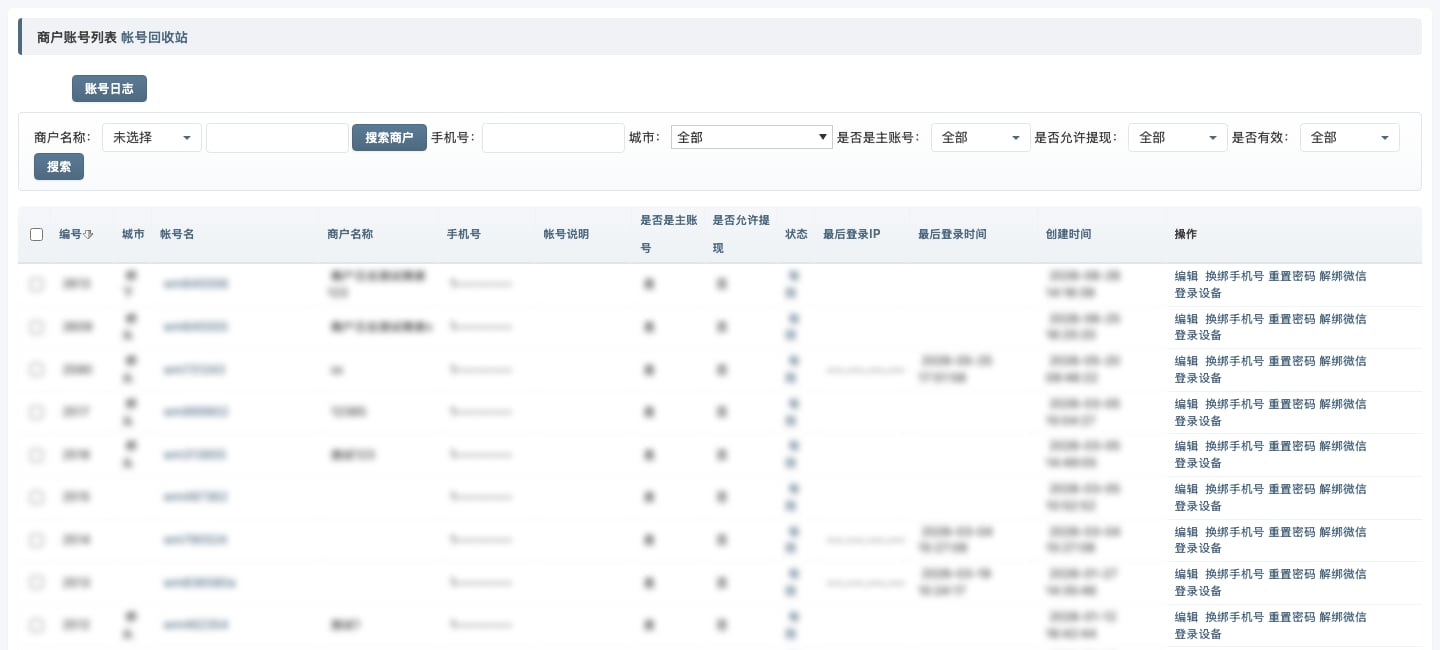
商户账号列表用于维护登录账号、绑定状态和权限。处理前先确认账号所属商户。
六、异常排查
上线检查
- 主体、法人和结算资料一致。
- 其他资质按实际情况上传,没有重复营业执照。
- 入驻申请已提交并完成系统自动审核。
- 商户和门店均已创建,城市正确。
- 商户账号可以登录并看到正确门店。
- 商家 App 显示支付功能已开通完成,并通过真实支付测试。